

Daftar Isi
- Memahami Pentingnya Tips Backup dan Restore Data WordPress Secara Otomatis
- Strategi Pilihan untuk Otomatisasi Backup WordPress
- 1. Menggunakan Plugin Backup Otomatis Terpercaya
- 2. Membuat Skrip Backup Kustom dengan Cron Job
- 3. Memanfaatkan Layanan Cloud Backup Terintegrasi
- Perbandingan Plugin Backup Otomatis Populer
- Langkah‑Langkah Implementasi Tips Backup dan Restore Data WordPress Secara Otomatis
- Langkah 1: Pilih Metode Backup yang Sesuai
- Langkah 2: Konfigurasikan Jadwal Backup
- Langkah 3: Tentukan Lokasi Penyimpanan Aman
- Langkah 4: Uji Proses Restore Secara Berkala
- Langkah 5: Integrasikan Notifikasi Otomatis
- Tips Tambahan untuk Memperkuat Keamanan Backup WordPress
- Strategi Pemulihan (Restore) Data WordPress Secara Otomatis
- 1. Menggunakan Fitur Restore Pada Plugin
- 2. Restore Manual via phpMyAdmin dan FTP
- 3. Menggunakan Layanan Cloud untuk Restore Instan
- Menjaga Konsistensi Data Selama Proses Backup
- FAQ Singkat Seputar Backup Otomatis WordPress
Setiap pemilik situs WordPress tahu betapa pentingnya menjaga data tetap aman. Mulai dari konten artikel, produk toko online, hingga pengaturan tema, semua berisiko hilang karena kegagalan server, serangan malware, atau kesalahan manusia. Oleh karena itu, memiliki mekanisme tips backup dan restore data WordPress secara otomatis bukan lagi pilihan, melainkan keharusan.
Artikel ini akan membahas secara mendetail cara mengatur backup otomatis, memilih solusi yang tepat, serta prosedur restore yang dapat dijalankan tanpa downtime signifikan. Dengan mengikuti panduan ini, Anda dapat meminimalkan risiko kehilangan data sekaligus menghemat waktu yang biasanya terpakai untuk proses manual.
Memahami Pentingnya Tips Backup dan Restore Data WordPress Secara Otomatis
Sebelum masuk ke teknik spesifik, penting untuk menyadari mengapa tips backup dan restore data WordPress secara otomatis menjadi fondasi keamanan digital. Data WordPress terbagi menjadi tiga komponen utama: basis data MySQL yang menyimpan semua posting, komentar, dan pengaturan; file inti WordPress; serta file media (gambar, video, dokumen). Jika salah satu komponen ini rusak, situs Anda dapat mengalami kegagalan total atau menampilkan konten yang tidak lengkap.
Selain itu, backup otomatis memungkinkan Anda melakukan restore dalam hitungan menit, mengurangi dampak negatif pada SEO dan pengalaman pengguna. Tidak sedikit kasus di mana situs yang tidak memiliki backup menjadi tidak dapat diakses selama berhari‑hari, mengakibatkan kerugian finansial dan reputasi.
Strategi Pilihan untuk Otomatisasi Backup WordPress

1. Menggunakan Plugin Backup Otomatis Terpercaya
Plugin adalah cara paling mudah bagi pengguna non‑teknis untuk mengimplementasikan tips backup dan restore data WordPress secara otomatis. Berikut beberapa plugin yang patut dipertimbangkan:
- UpdraftPlus – Menyediakan jadwal backup harian, mingguan, atau bulanan, serta integrasi dengan layanan cloud seperti Google Drive, Dropbox, dan Amazon S3.
- BackupBuddy – Memungkinkan backup lengkap termasuk file media dan database, serta fitur migrasi satu‑klik.
- VaultPress (Jetpack Backup) – Solusi berbasis cloud dengan pemulihan real‑time, cocok untuk situs dengan traffic tinggi.
2. Membuat Skrip Backup Kustom dengan Cron Job
Bagi yang menguasai baris perintah, menulis skrip bash yang mengeksekusi mysqldump untuk database dan tar untuk file dapat memberikan kontrol penuh. Skrip tersebut kemudian dijadwalkan menggunakan cron pada server Linux, memastikan backup berjalan secara otomatis tanpa intervensi manusia.
3. Memanfaatkan Layanan Cloud Backup Terintegrasi
Layanan seperti plugin keamanan WordPress sering kali menawarkan modul backup terintegrasi. Keuntungan utama adalah penyimpanan data di server mereka yang sudah didesain untuk redundansi tinggi, sehingga meminimalkan kemungkinan kehilangan data akibat kegagalan hardware.
Perbandingan Plugin Backup Otomatis Populer
| Fitur | UpdraftPlus | BackupBuddy | VaultPress (Jetpack) |
|---|---|---|---|
| Jadwal Backup | Harian, Mingguan, Bulanan | Harian, Mingguan | Real‑time |
| Penyimpanan Cloud | Google Drive, Dropbox, S3, FTP | Amazon S3, Google Drive, FTP | Jetpack Cloud |
| Restore Klik | Ya | Ya | Ya (dengan satu klik) |
| Harga | Gratis (Pro mulai $70/tahun) | Mulai $80/tahun | Mulai $9,90/bulan |
| Keamanan Tambahan | Enkripsi SSL | Enkripsi & Pengecekan Integritas | Scanning malware otomatis |
Langkah‑Langkah Implementasi Tips Backup dan Restore Data WordPress Secara Otomatis
Langkah 1: Pilih Metode Backup yang Sesuai
Jika Anda mengelola beberapa situs sekaligus, plugin dengan kemampuan multi‑site seperti UpdraftPlus Pro dapat menjadi pilihan optimal. Namun, bila Anda memiliki kebutuhan khusus—misalnya backup pada server yang tidak mendukung plugin—skrip cron menjadi solusi yang fleksibel.
Langkah 2: Konfigurasikan Jadwal Backup
Sesuaikan frekuensi backup dengan tingkat perubahan konten. Situs berita atau toko online yang rutin menambah produk sebaiknya melakukan backup harian. Sedangkan blog pribadi dengan update mingguan dapat memilih backup mingguan. Pastikan juga untuk menyimpan setidaknya dua versi backup yang berbeda secara bersamaan, sehingga Anda memiliki opsi rollback jika backup terbaru korup.
Langkah 3: Tentukan Lokasi Penyimpanan Aman
Jangan menyimpan backup hanya di server yang sama dengan situs utama. Simpan salinan di layanan cloud terpisah, misalnya Google Drive atau Amazon S3. Jika memungkinkan, gunakan enkripsi sebelum mengunggah, sehingga data tetap aman meski terjadi kebocoran pada layanan pihak ketiga.
Langkah 4: Uji Proses Restore Secara Berkala
Backup yang tidak dapat dipulihkan tidak ada artinya. Lakukan uji restore pada lingkungan staging atau lokal minimal sebulan sekali. Proses ini membantu mengidentifikasi masalah seperti file yang tidak lengkap atau konflik versi database.
Langkah 5: Integrasikan Notifikasi Otomatis
Beberapa plugin menyediakan notifikasi via email atau Slack ketika backup berhasil atau gagal. Mengaktifkan fitur ini akan memberi Anda kontrol real‑time, sehingga dapat segera menanggapi kegagalan backup.
Tips Tambahan untuk Memperkuat Keamanan Backup WordPress
- Gunakan Kunci Enkripsi: Simpan kunci enkripsi di tempat terpisah, bukan pada server yang sama dengan backup.
- Rotasi Kunci Akses Cloud: Ganti password atau token akses layanan cloud secara periodik untuk mencegah penyalahgunaan.
- Batasi Akses FTP/SFTP: Hanya berikan hak akses kepada akun yang benar-benar membutuhkan, dan gunakan otentikasi dua faktor bila memungkinkan.
- Monitoring Aktivitas: Implementasikan plugin keamanan yang dapat memantau perubahan file dan mengirimkan alert bila ada aktivitas mencurigakan. Untuk referensi lebih lengkap, lihat artikel Keamanan WordPress: Plugin dan Praktik Terbaik untuk Situs Anda.
Strategi Pemulihan (Restore) Data WordPress Secara Otomatis
1. Menggunakan Fitur Restore Pada Plugin
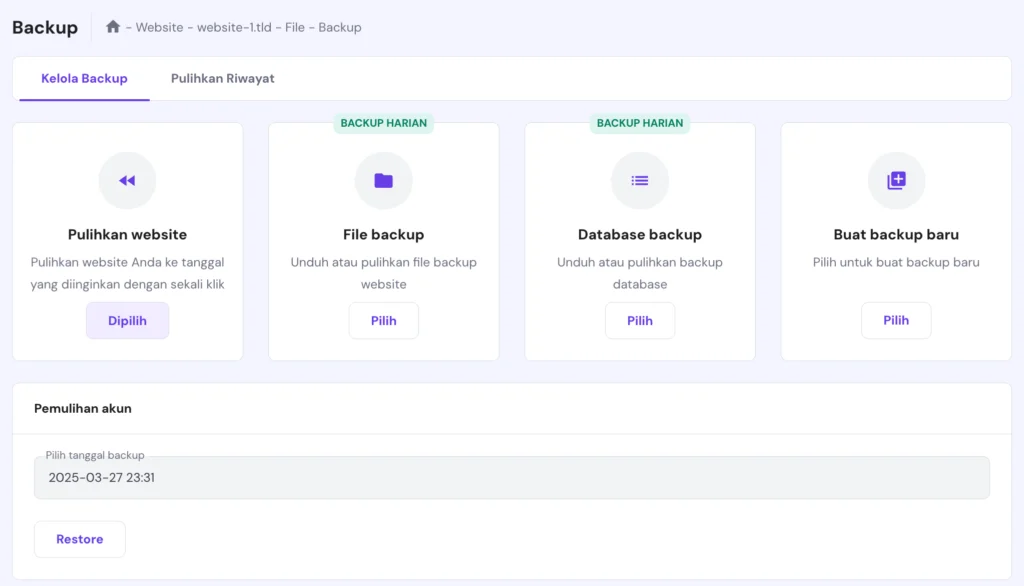
Mayoritas plugin backup menyediakan tombol “Restore” pada dashboard. Pilih backup yang ingin dipulihkan, kemudian ikuti proses otomatis yang biasanya selesai dalam beberapa menit. Pastikan Anda menonaktifkan cache dan maintenance mode sebelum memulai proses restore untuk menghindari konflik.
2. Restore Manual via phpMyAdmin dan FTP
Jika plugin gagal, Anda dapat melakukan restore secara manual:
- Upload file backup (biasanya dalam format .zip atau .tar.gz) ke server menggunakan FTP.
- Ekstrak file ke direktori root WordPress.
- Masuk ke phpMyAdmin, pilih database yang sesuai, lalu impor file .sql yang merupakan backup database.
- Perbarui
wp-config.phpbila diperlukan (misalnya perubahan nama database atau pengguna).
3. Menggunakan Layanan Cloud untuk Restore Instan
Layanan seperti Jetpack Backup memungkinkan Anda melakukan restore satu‑klik ke versi sebelumnya tanpa harus mengelola file atau database secara manual. Ini sangat membantu bagi pemilik situs yang tidak memiliki keahlian teknis mendalam.
Menjaga Konsistensi Data Selama Proses Backup
Backup yang konsisten memerlukan sinkronisasi antara file dan database pada saat yang bersamaan. Jika backup database dilakukan terlebih dahulu dan kemudian file ditambahkan atau diubah, versi akhir backup dapat menjadi tidak cocok. Oleh karena itu, gunakan plugin yang melakukan “snapshot” atomik atau jadwalkan backup pada saat trafik situs rendah.
FAQ Singkat Seputar Backup Otomatis WordPress
- Berapa sering saya harus melakukan backup? Tergantung frekuensi perubahan konten; rekomendasi umum adalah harian untuk situs dinamis, mingguan untuk blog statis.
- Apakah backup gratis cukup aman? Banyak plugin gratis menawarkan fitur dasar, namun versi pro biasanya menyediakan enkripsi, penyimpanan cloud premium, dan dukungan teknis.
- Apakah backup mempengaruhi performa situs? Proses backup yang dijadwalkan pada jam sepi biasanya tidak mengganggu pengalaman pengguna. Pilih solusi yang menggunakan proses non‑blocking.
Dengan menerapkan tips backup dan restore data WordPress secara otomatis yang telah dijabarkan, Anda tidak hanya melindungi data penting, tetapi juga meningkatkan kepercayaan pengunjung serta stabilitas operasional situs. Ingatlah untuk selalu menguji proses restore secara berkala, memperbarui kredensial akses, dan menyimpan backup di lokasi yang terpisah. Dengan disiplin ini, risiko kehilangan data dapat diminimalkan secara signifikan.
Jika Anda sedang mengembangkan strategi pemasaran digital untuk UMKM, jangan lupa mengaitkan keamanan data dengan brand trust. Sebagai contoh, strategi branding UMKM kecil yang kuat akan lebih mudah dipertahankan bila situs Anda selalu aman dan dapat dipulihkan kapan pun diperlukan.