
Daftar Isi
- Persiapan Awal untuk Tutorial Membuat Tema WordPress dari Nol
- Struktur Folder dan File Utama dalam Tutorial Membuat Tema WordPress dari Nol
- Menulis Header dan Footer – Pondasi Utama Tutorial Membuat Tema WordPress dari Nol
- Contoh kode header.php
- Contoh kode footer.php
- Menghubungkan Tema dengan WordPress – Functions.php dan wp_enqueue_style
- Menggunakan wp_enqueue_style dalam tutorial membuat tema WordPress dari nol
- Menyiapkan Template Dasar – Loop WordPress dalam Tutorial Membuat Tema WordPress dari Nol
- Perbandingan Tema WordPress Bawaan vs Tema Kustom (Tutorial Membuat Tema WordPress dari Nol)
- Menambahkan Fitur Lanjutan – Customizer, Widget, dan Gutenberg Blocks
- Contoh kode menambahkan Customizer dalam tutorial membuat tema WordPress dari nol
- Testing, Debugging, dan Persiapan Rilis
Siapa bilang membuat tema WordPress harus selalu mengandalkan tema premium yang mahal? Dengan sedikit pengetahuan tentang HTML, CSS, dan PHP, Anda bisa menciptakan tampilan unik yang sepenuhnya sesuai kebutuhan situs Anda. Artikel ini akan membawa Anda melalui tutorial membuat tema WordPress dari nol secara detail, mulai dari persiapan lingkungan kerja hingga menambahkan fitur-fitur canggih.
Selain memberi kebebasan kreatif, membuat tema sendiri juga membantu meningkatkan performa situs karena Anda hanya memuat kode yang memang dibutuhkan. Jadi, siap-siap menyiapkan editor favorit, server lokal, dan semangat belajar! Sebelum masuk ke tahap teknis, mari kita bahas dulu apa saja yang perlu dipersiapkan.
Persiapan Awal untuk Tutorial Membuat Tema WordPress dari Nol

Langkah pertama dalam tutorial membuat tema WordPress dari nol adalah menyiapkan lingkungan pengembangan. Berikut beberapa hal yang wajib Anda miliki:
- Instalasi WordPress terbaru di server lokal (XAMPP, Local by Flywheel, atau MAMP).
- Editor kode yang nyaman, misalnya VS Code atau Sublime Text.
- Pengetahuan dasar HTML5, CSS3, dan PHP.
- Browser modern untuk melakukan testing responsif.
Jika Anda baru memulai, tidak ada salahnya membaca cara mengoptimalkan SEO di WordPress untuk memastikan tema yang Anda buat sudah SEO‑friendly sejak awal.
Struktur Folder dan File Utama dalam Tutorial Membuat Tema WordPress dari Nol
WordPress menuntut struktur folder tertentu agar tema dapat dikenali. Buat folder baru di wp-content/themes dengan nama tema Anda, misalnya mycustomtheme. Di dalamnya, siapkan file berikut:
style.css– berisi header tema dan stylesheet utama.index.php– file template utama.functions.php– tempat menambahkan fungsi PHP.header.php&footer.php– bagian atas dan bawah halaman.sidebar.php– bila ingin menambahkan sidebar.screenshot.png– preview tema di dashboard.
Berikut contoh style.css yang wajib ada:
/*
Theme Name: My Custom Theme
Theme URI: https://example.com/mycustomtheme
Author: Nama Anda
Author URI: https://example.com
Description: Tema WordPress buatan sendiri, ringan, dan responsif.
Version: 1.0
License: GNU General Public License v2 or later
License URI: http://www.gnu.org/licenses/gpl-2.0.html
Tags: custom-background, custom-logo, responsive-layout
Text Domain: mycustomtheme
*/
Menulis Header dan Footer – Pondasi Utama Tutorial Membuat Tema WordPress dari Nol

Setelah struktur dasar siap, kita mulai mengisi header.php dan footer.php. Kedua file ini akan dipanggil di setiap halaman, sehingga pastikan markup-nya bersih.
Contoh kode header.php
<!DOCTYPE html>
<html >
<head> <meta charset=""> <meta name="viewport" content="width=device-width, initial-scale=1"> <title></title>
</head>
<body > <header id="site-header"> <div class="container"> <h1 class="site-title"><a href=""></a></h1> <p class="site-description"></p> </div> </header>
Contoh kode footer.php
<footer id="site-footer"> <div class="container"> <p>© . All rights reserved.</p> </div> </footer>
</body>
</html>Menghubungkan Tema dengan WordPress – Functions.php dan wp_enqueue_style
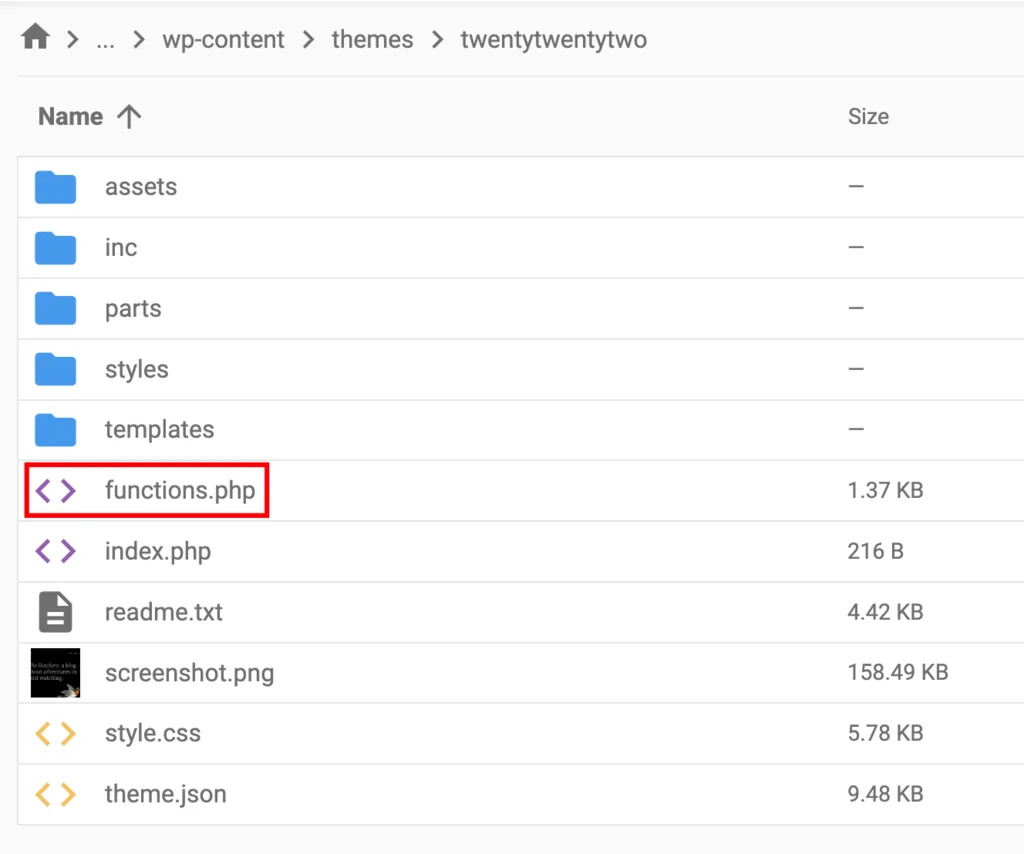
File functions.php berperan sebagai “otak” tema. Di sinilah Anda menambahkan dukungan fitur WordPress, meng‑enqueue stylesheet, dan menambahkan script JavaScript.
Menggunakan wp_enqueue_style dalam tutorial membuat tema WordPress dari nol
function mycustomtheme_assets() { wp_enqueue_style( 'mycustomtheme-style', get_stylesheet_uri() ); wp_enqueue_script( 'mycustomtheme-script', get_template_directory_uri() . '/js/main.js', array('jquery'), null, true );
}
add_action( 'wp_enqueue_scripts', 'mycustomtheme_assets' );
Selain itu, jangan lupa menambahkan dukungan post-thumbnails, custom-logo, dan menus agar tema Anda lebih fleksibel.
Menyiapkan Template Dasar – Loop WordPress dalam Tutorial Membuat Tema WordPress dari Nol
Loop adalah inti dari setiap tema WordPress. Berikut contoh sederhana yang dapat Anda letakkan di index.php:
<?php get_header(); ?>
<main id="content"> <section class="posts"> <?php if ( have_posts() ) : while ( have_posts() ) : the_post(); ?> <article id="post-<?php the_ID(); ?>" > <h2 class="post-title"><a href="<?php the_permalink(); ?>"><?php the_title(); ?></a></h2> <div class="post-meta"> <span class="date"><?php the_time('F j, Y'); ?></span> </div> <div class="post-content"> <?php the_excerpt(); ?> </div> </article> <?php endwhile; else: ?> <p>Maaf, tidak ada konten yang ditemukan.</p> <?php endif; ?> </section>
</main>
<?php get_sidebar(); ?>
<?php get_footer(); ?>
Perbandingan Tema WordPress Bawaan vs Tema Kustom (Tutorial Membuat Tema WordPress dari Nol)
| Aspek | Tema Bawaan (mis. Twenty Twenty‑Three) | Tema Kustom (hasil tutorial membuat tema WordPress dari nol) |
|---|---|---|
| Ukuran File | ≈ 1.5 MB (termasuk banyak file CSS/JS) | ≈ 200 KB (hanya file yang diperlukan) |
| Kecepatan Loading | Rata‑rata 1.8 s (tergantung fitur) | Rata‑rata 0.9 s (optimalisasi manual) |
| Fleksibilitas Desain | Terbatas pada opsi Customizer | Sepenuhnya dapat di‑custom lewat kode |
| Kompatibilitas Plugin | Baik, karena mengikuti standar WP | Tergantung implementasi, harus diuji |
| SEO Friendly | Sudah mengandung markup dasar | Bisa ditambahkan schema.org dan microdata secara spesifik |
Perbandingan di atas menunjukkan keuntungan utama bila Anda mengikuti tutorial membuat tema WordPress dari nol. Tentu saja, hasil akhir tergantung pada kualitas kode yang Anda tulis.
Menambahkan Fitur Lanjutan – Customizer, Widget, dan Gutenberg Blocks
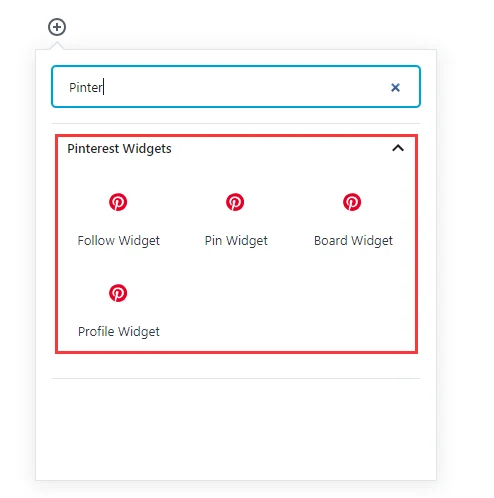
Setelah tema dasar berfungsi, Anda dapat menambah fitur-fitur modern. Berikut beberapa contoh yang dapat diintegrasikan:
- Customizer API: memungkinkan pengguna mengubah warna, tipografi, atau logo secara real‑time.
- Widget Areas: daftarkan sidebar atau footer widget melalui
register_sidebar(). - Gutenberg Block Support: daftarkan blok khusus untuk meningkatkan fleksibilitas konten.
Contoh kode menambahkan Customizer dalam tutorial membuat tema WordPress dari nol
function mycustomtheme_customize_register( $wp_customize ) { $wp_customize->add_section( 'mytheme_colors', array( 'title' => __( 'Warna Tema', 'mycustomtheme' ), 'priority' => 30, ) ); $wp_customize->add_setting( 'primary_color', array( 'default' => '#0073aa', 'transport' => 'refresh', ) ); $wp_customize->add_control( new WP_Customize_Color_Control( $wp_customize, 'primary_color_control', array( 'label' => __( 'Warna Utama', 'mycustomtheme' ), 'section' => 'mytheme_colors', 'settings' => 'primary_color', ) ) );
}
add_action( 'customize_register', 'mycustomtheme_customize_register' );
Setelah menambahkan kode ini, warna utama tema dapat diubah lewat Customizer tanpa mengedit file CSS secara manual.
Testing, Debugging, dan Persiapan Rilis

Setiap langkah dalam tutorial membuat tema WordPress dari nol harus diuji pada berbagai browser dan perangkat. Gunakan plugin Debug Bar atau WP_DEBUG pada wp-config.php untuk menangkap error PHP.
Jangan lupa memvalidasi HTML dan CSS menggunakan validator W3C. Jika semua sudah beres, buat file readme.txt standar WordPress, zip folder tema, dan unggah ke wp-admin/theme-upload.php atau distribusikan melalui repositori resmi.
Jika Anda menginginkan panduan lebih lanjut tentang optimasi performa, cek artikel strategi retargeting iklan dengan Facebook Pixel yang juga membahas cara menurunkan bounce rate pada situs WordPress.
Selamat! Dengan mengikuti semua langkah di atas, Anda telah menyelesaikan tutorial membuat tema WordPress dari nol yang lengkap. Kini tema Anda siap dipasang di proyek klien, blog pribadi, atau toko online Anda. Ingat, kunci utama adalah terus bereksperimen, belajar dari feedback pengguna, dan selalu memperbarui kode agar selaras dengan perkembangan WordPress.