
Daftar Isi
- panduan migrasi situs dari Joomla ke WordPress: Persiapan Awal yang Wajib Dilakukan
- 1. Audit Konten dan Struktur di Joomla
- 2. Pilih Hosting & Instal WordPress
- 3. Siapkan Plugin Migrasi
- Langkah‑Langkah Praktis dalam panduan migrasi situs dari Joomla ke WordPress
- 1. Ekspor Data dari Joomla
- 2. Impor ke WordPress dengan Plugin
- 3. Migrasi Menu dan Struktur Navigasi
- 4. Transfer Media (Gambar, Video, Dokumen)
- 5. Sesuaikan Tema dan Tampilan
- 6. Instal Plugin SEO & Keamanan
- Tabel Perbandingan Utama: Joomla vs WordPress
- Tips Tambahan dalam panduan migrasi situs dari Joomla ke WordPress
- 1. Uji Coba di Lingkungan Staging
- 2. Periksa URL Canonical & Redirect 301
- 3. Optimasi Gambar Setelah Migrasi
- 4. Periksa Kinerja dan Kecepatan
- 5. Update Internal Link dan Media Alt Text
- Langkah Akhir: Verifikasi & Peluncuran
Panduan migasi situs dari Joomla ke WordPress merupakan langkah untuk berpindah platform CMS memang bukan keputusan yang mudah. Baik Anda mengelola blog pribadi, situs perusahaan, atau toko online, pilihan CMS yang tepat dapat memengaruhi kecepatan, keamanan, dan fleksibilitas pengelolaan konten. Joomla memang memiliki keunggulan tersendiri, namun banyak pemilik situs kini beralih ke WordPress karena ekosistemnya yang lebih luas, dukungan plugin yang melimpah, dan komunitas yang aktif.
Apakah Anda sedang mempertimbangkan untuk memindahkan seluruh isi situs Anda? Artikel ini hadir sebagai panduan migrasi situs dari Joomla ke WordPress yang komprehensif. Kami akan membahas persiapan awal, langkah teknis, hingga cara memeriksa kembali hasil migrasi agar tidak ada yang tertinggal. Semua dijelaskan dengan bahasa yang santai namun tetap profesional, sehingga Anda bisa mengikuti proses ini tanpa harus menjadi ahli teknologi.
Tak hanya itu, kami juga menambahkan tabel perbandingan Joomla vs WordPress, tips praktis, serta link internal ke artikel lain yang dapat memperkaya pengetahuan Anda tentang SEO, UMKM, dan pengembangan tema WordPress. Siap memulai? Mari kita selami proses migrasi bersama.
panduan migrasi situs dari Joomla ke WordPress: Persiapan Awal yang Wajib Dilakukan
Sebelum memulai proses teknis, ada beberapa langkah persiapan yang harus Anda lakukan. Tanpa persiapan yang matang, risiko kehilangan data atau downtime yang lama akan meningkat.
1. Audit Konten dan Struktur di Joomla
- Identifikasi artikel, kategori, dan menu. Buat daftar semua item yang ada agar tidak ada yang terlewat.
- Periksa ekstensi yang dipakai. Catat semua ekstensi Joomla yang kritikal, seperti formulir, galeri, atau e‑commerce.
- Backup lengkap. Selalu lakukan backup database dan file situs Joomla ke lokasi yang aman.
2. Pilih Hosting & Instal WordPress
Pastikan server Anda memenuhi spesifikasi WordPress terkini: PHP 7.4+, MySQL 5.6+, dan HTTPS aktif. Instal WordPress pada subdomain atau folder terpisah (misalnya demo.domain.com) untuk menguji proses migrasi tanpa mengganggu situs yang masih online.
3. Siapkan Plugin Migrasi
Berbagai plugin dapat mempermudah panduan migrasi situs dari Joomla ke WordPress. Pilihan populer antara lain:
- FG Joomla to WordPress – mudah dipasang, mendukung artikel, kategori, tag, dan gambar.
- CMigration – menawarkan migrasi data pengguna dan komentar.
- J2XML – mengekspor data Joomla dalam format XML yang kemudian diimpor ke WordPress.
Langkah‑Langkah Praktis dalam panduan migrasi situs dari Joomla ke WordPress
1. Ekspor Data dari Joomla
Gunakan ekstensi J2XML atau fitur Database Export pada Joomla untuk mengekspor tabel konten (artikel, kategori, menu). Simpan file .xml atau .sql di komputer Anda.
2. Impor ke WordPress dengan Plugin
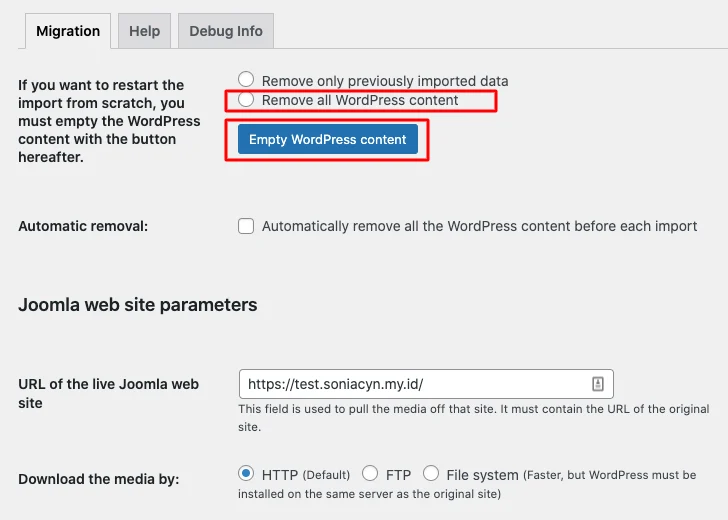
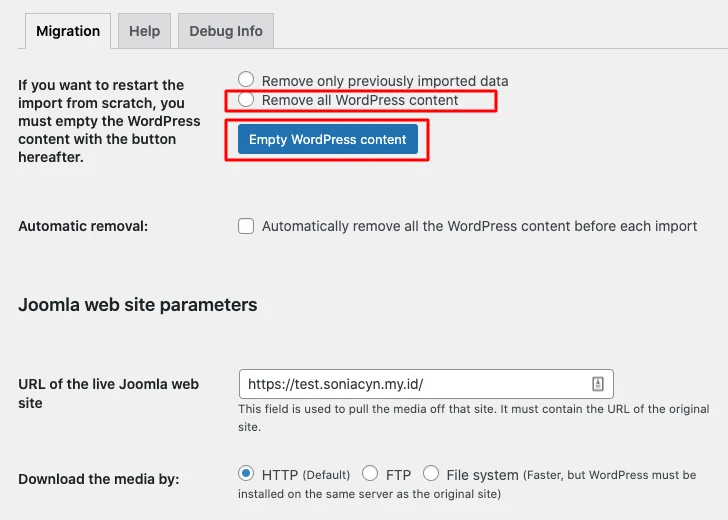
Pasang plugin FG Joomla to WordPress pada instalasi WordPress yang sudah Anda siapkan. Ikuti wizard impor:
- Masukkan detail koneksi database Joomla (host, username, password, nama DB).
- Pilih jenis konten yang ingin diimpor (artikel, kategori, gambar).
- Jalankan proses dan tunggu hingga selesai.
Setelah proses selesai, periksa dashboard WordPress untuk memastikan semua artikel muncul.
3. Migrasi Menu dan Struktur Navigasi
WordPress menggunakan sistem Menus yang berbeda. Anda dapat menyalin struktur menu Joomla secara manual atau gunakan plugin tambahan yang mendukung migrasi menu. Pastikan semua tautan internal telah diperbarui agar tidak menghasilkan 404 Not Found.
4. Transfer Media (Gambar, Video, Dokumen)
Media biasanya disimpan di folder images pada Joomla. Salin seluruh folder tersebut ke wp-content/uploads pada instalasi WordPress. Setelah itu, jalankan plugin Media from FTP untuk mengindeks file ke dalam perpustakaan media WordPress.
5. Sesuaikan Tema dan Tampilan
WordPress menawarkan ribuan tema gratis maupun premium. Pilih tema yang paling cocok dengan brand Anda, lalu sesuaikan layout, warna, dan tipografi. Jika Anda ingin tampilan yang persis sama dengan Joomla, pertimbangkan membuat tema WordPress dari nol atau menggunakan builder seperti Elementor.
6. Instal Plugin SEO & Keamanan
Setelah situs beroperasi di WordPress, jangan lupa mengoptimalkan SEO dan keamanan. Plugin SEO WordPress Terbaik 2024 dapat membantu mengatur meta title, deskripsi, dan sitemap secara otomatis.
Tabel Perbandingan Utama: Joomla vs WordPress
| Aspek | Joomla | WordPress |
|---|---|---|
| Kurva Pembelajaran | Menengah – memerlukan pemahaman tentang MVC | Rendah – antarmuka drag‑and‑drop & editor Gutenberg |
| Jumlah Tema & Plugin | Ribuan, namun kurang terkurasi | Lebih dari 55.000 tema & plugin, banyak yang gratis |
| Komunitas & Dukungan | Komunitas aktif, namun lebih kecil | Komunitas terbesar di dunia CMS, banyak forum & tutorial |
| Keamanan | Keamanan solid, tetapi pembaruan tidak se‑frekuen WordPress | Keamanan kuat dengan pembaruan rutin, tambahan plugin keamanan |
| SEO Friendly | Baik, tetapi memerlukan plugin khusus | Sangat SEO‑friendly, terutama dengan plugin Yoast atau Rank Math |
Tips Tambahan dalam panduan migrasi situs dari Joomla ke WordPress
1. Uji Coba di Lingkungan Staging
Selalu lakukan migrasi pertama di server staging atau localhost. Ini memungkinkan Anda mengidentifikasi masalah tanpa mengganggu pengunjung situs yang masih online.
2. Periksa URL Canonical & Redirect 301
Jika struktur URL berubah, gunakan plugin Redirection untuk mengarahkan URL lama ke yang baru. Ini penting agar otoritas SEO tidak hilang.
3. Optimasi Gambar Setelah Migrasi
Setelah gambar terupload ke WordPress, manfaatkan plugin kompresi seperti TinyPNG untuk mempercepat loading halaman.
4. Periksa Kinerja dan Kecepatan
Gunakan Google PageSpeed Insights atau GTmetrix untuk mengukur performa situs baru. Jika diperlukan, tambahkan caching plugin seperti WP Rocket atau W3 Total Cache.
5. Update Internal Link dan Media Alt Text
Selama migrasi, beberapa link internal mungkin masih mengarah ke struktur Joomla. Gunakan pencarian & replace di database (misalnya dengan Better Search Replace) untuk memperbaikinya. Pastikan setiap gambar memiliki atribut alt yang relevan untuk SEO.
Langkah Akhir: Verifikasi & Peluncuran

Setelah semua data berhasil dipindahkan, lakukan pemeriksaan menyeluruh:
- Pastikan semua artikel, kategori, dan tag muncul dengan format yang benar.
- Uji form kontak, e‑commerce, dan fitur interaktif lainnya.
- Cek konsol browser untuk menemukan error JavaScript atau CSS.
- Lakukan audit SEO menggunakan Ubersuggest atau alat serupa.
Jika semuanya berfungsi, Anda dapat mengarahkan domain utama ke instalasi WordPress baru. Jangan lupa mengaktifkan SSL (HTTPS) jika belum, karena keamanan dan peringkat SEO sangat dipengaruhi oleh protokol ini.
Migrasi memang memerlukan waktu dan ketelitian, tetapi dengan panduan migrasi situs dari Joomla ke WordPress yang terstruktur, prosesnya menjadi jauh lebih mudah. Anda tidak hanya mendapatkan platform yang lebih fleksibel, tetapi juga membuka peluang untuk meningkatkan SEO, menambah fitur melalui plugin, dan mempercepat pengelolaan konten sehari‑hari.
Semoga langkah‑langkah di atas membantu Anda menavigasi transisi tanpa hambatan. Selamat berkreasi di dunia WordPress, dan jangan ragu untuk terus belajar serta mengoptimalkan situs Anda. Jika Anda seorang pengusaha UMKM, menggabungkan migrasi ini dengan strategi digital yang tepat dapat menjadi dorongan besar untuk pertumbuhan bisnis online Anda. Selamat mencoba!