
Daftar Isi
- tutorial membuat tema WordPress dari nol: Langkah‑Langkah Dasar
- tutorial membuat tema WordPress dari nol – Persiapan Lingkungan Pengembangan
- Struktur Direktori dan File Penting
- Membuat style.css dan Mengisi Header Tema
- functions.php: Menambahkan Dukungan Fitur Tema
- Mengatur Header dan Footer
- Membuat Template Halaman Utama (front-page.php)
- Integrasi Gutenberg: Membuat Block Style dan Template Part
- Optimalisasi SEO pada Tema
- tips mengoptimalkan gambar agar SEO friendly
- Menggunakan Widget dan Customizer
- Pengujian dan Debugging
- Publikasi Tema ke Direktori Resmi
WordPress telah menjadi platform paling populer untuk membangun situs web, baik untuk blog pribadi, toko online, maupun portal berita, untuk itu tutorial membuat tema WordPress dari nol. Keunggulannya tidak lepas dari fleksibilitas yang ditawarkan, terutama melalui tema‑tema yang dapat di‑custom sesuai kebutuhan. Namun, banyak pengguna masih bergantung pada tema premium atau gratis yang tersedia di repositori resmi, tanpa menyadari bahwa mereka bisa menciptakan tema sendiri yang benar‑benar unik.
Artikel ini menyajikan tutorial membuat tema WordPress dari nol secara mendetail. Mulai dari persiapan lingkungan pengembangan, struktur file dasar, hingga teknik‑teknik lanjutan seperti integrasi Gutenberg dan optimalisasi SEO. Setiap langkah dijabarkan secara sistematis sehingga bahkan pemula sekaligus yang baru mengenal PHP dapat mengikuti dengan mudah.
tutorial membuat tema WordPress dari nol: Langkah‑Langkah Dasar
Sebelum memulai, pastikan Anda telah menyiapkan beberapa hal penting. Lingkungan lokal seperti XAMPP, MAMP, atau Local by Flywheel akan memudahkan proses testing tanpa mengganggu situs yang sudah live. Selanjutnya, instalasi WordPress terbaru pada folder proyek menjadi basis utama tempat tema Anda akan diuji.
tutorial membuat tema WordPress dari nol – Persiapan Lingkungan Pengembangan
- Server lokal: Gunakan XAMPP (Windows) atau MAMP (macOS) untuk menjalankan Apache, MySQL, dan PHP secara bersamaan.
- Editor kode: Visual Studio Code, Sublime Text, atau PHPStorm dengan plugin PHP dan HTML.
- Versi PHP: Minimal PHP 7.4, karena WordPress 6.x sudah tidak mendukung versi yang lebih lama.
- Debugging: Aktifkan
WP_DEBUGpadawp-config.phpuntuk melihat error secara real‑time.
Setelah lingkungan siap, buat folder baru di dalam wp-content/themes dengan nama unik, misalnya mycustomtheme. Folder inilah yang akan menjadi rumah bagi semua file tema yang akan Anda buat.
Struktur Direktori dan File Penting
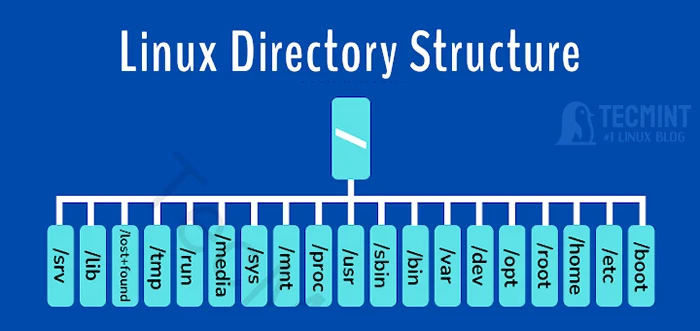
WordPress mengharuskan tema memiliki minimal dua file: style.css dan index.php. Namun, untuk memudahkan pengembangan, sebaiknya tambahkan beberapa file pendukung seperti functions.php, header.php, footer.php, dan folder assets untuk menyimpan gambar, skrip, serta stylesheet tambahan.
| Folder / File | Fungsi | Keterangan Tambahan |
|---|---|---|
| style.css | Header tema & stylesheet utama | Berisi komentar tema yang di‑read oleh WordPress |
| index.php | Template fallback | Menampilkan konten bila tidak ada template lain |
| functions.php | Mendaftarkan fitur tema | Enqueue script, menambah support thumbnail, dll. |
| header.php & footer.php | Bagian atas & bawah halaman | Dipanggil dengan get_header() dan get_footer() |
| assets/css/ | File CSS tambahan | Misalnya responsive.css atau editor-style.css |
| assets/js/ | File JavaScript | Misalnya theme-scripts.js |
Membuat style.css dan Mengisi Header Tema
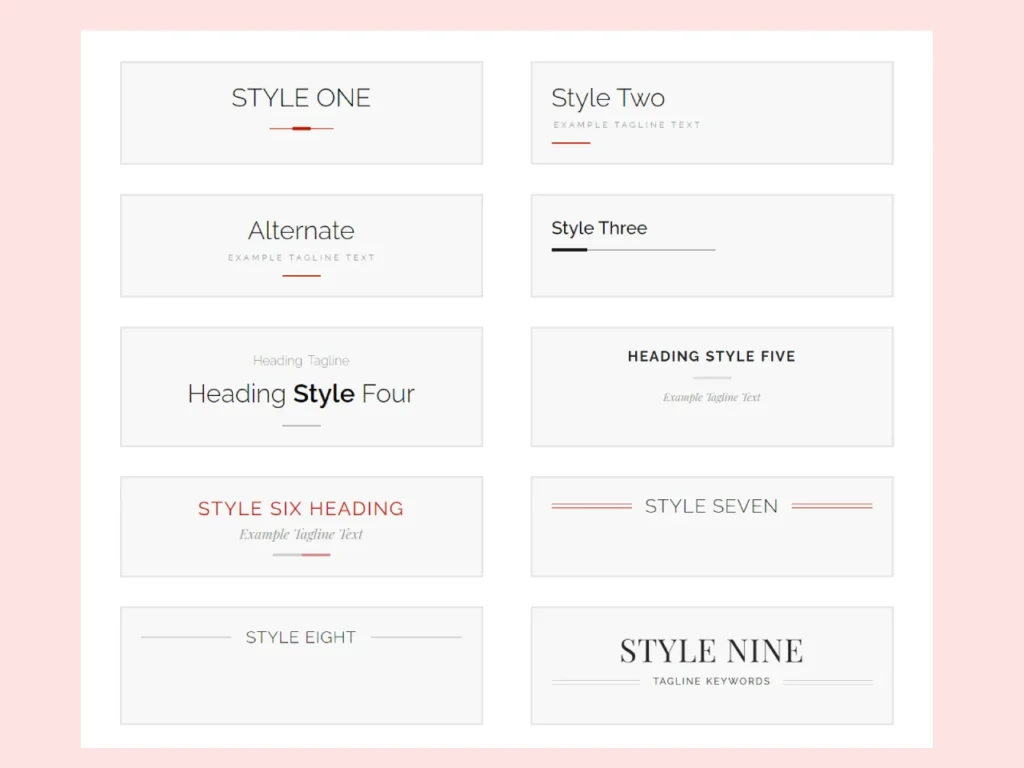
File style.css tidak hanya berisi CSS, tetapi juga metadata yang memberi tahu WordPress tentang nama tema, penulis, versi, dan lain‑lain. Contoh header yang lengkap dapat dilihat di bawah ini:
/*
Theme Name: My Custom Theme
Theme URI: https://example.com/mycustomtheme
Author: Nama Anda
Author URI: https://example.com
Description: Tema WordPress sederhana yang dibangun dari nol untuk belajar.
Version: 1.0
License: GNU General Public License v2 or later
License URI: https://www.gnu.org/licenses/gpl-2.0.html
Text Domain: mycustomtheme
Tags: custom-background, custom-logo, responsive-layout
*/
Setelah menambahkan header, Anda dapat menuliskan CSS dasar untuk mengatur tipografi, warna, serta layout responsif. Pastikan untuk meng‑enqueue stylesheet ini melalui functions.php agar tidak terjadi konflik dengan stylesheet lain.
functions.php: Menambahkan Dukungan Fitur Tema
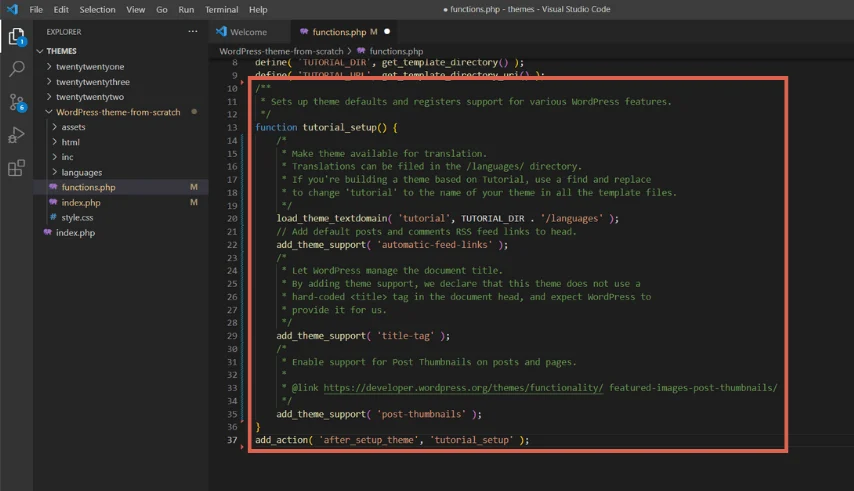
File functions.php adalah jantung fungsional tema. Berikut contoh kode yang mendaftarkan dukungan terhadap fitur-fitur penting:
function mycustomtheme_setup() { // Menambahkan dukungan title-tag otomatis add_theme_support( 'title-tag' ); // Menambahkan dukungan custom logo add_theme_support( 'custom-logo', array( 'height' => 80, 'width' => 250, 'flex-height' => true, 'flex-width' => true, ) ); // Menambahkan dukungan featured image (post thumbnail) add_theme_support( 'post-thumbnails' ); // Menambahkan dukungan Gutenberg editor style add_theme_support( 'editor-styles' ); add_editor_style( 'assets/css/editor-style.css' ); // Menambahkan menu navigasi register_nav_menus( array( 'primary' => __( 'Primary Menu', 'mycustomtheme' ), ) );
}
add_action( 'after_setup_theme', 'mycustomtheme_setup' );
Setelah menambahkan fungsi di atas, Anda dapat langsung meng‑activate tema melalui Dashboard WordPress. Jika semua berjalan lancar, halaman depan akan menampilkan tampilan default WordPress yang belum di‑custom.
Mengatur Header dan Footer
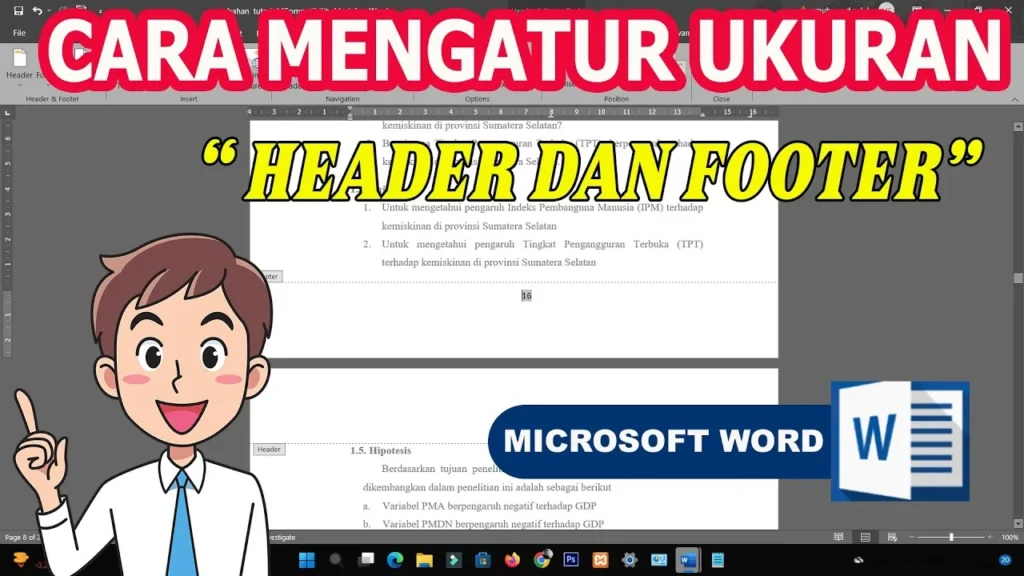
Header biasanya berisi logo, judul situs, serta menu navigasi. Berikut contoh sederhana header.php yang memanfaatkan fungsi WordPress:
<!DOCTYPE html>
<html >
<head> <meta charset=""> <meta name="viewport" content="width=device-width, initial-scale=1">
</head>
<body > <header id="site-header"> <div class="container"> <h1 class="site-title"><a href=""></a></h1> <nav class="primary-nav"> 'primary' ) ); ?> </nav> </div> </header>
Footer dapat berisi informasi hak cipta, tautan kebijakan privasi, atau widget area. Contoh footer.php:
<footer id="site-footer"> <div class="container"> <p>© . All rights reserved.</p> </div> </footer>
</body>
</html>Membuat Template Halaman Utama (front-page.php)
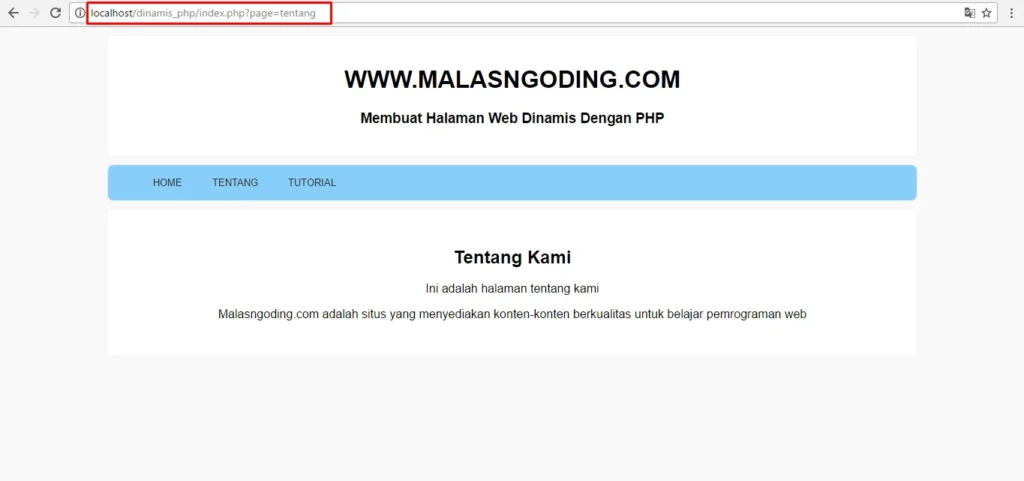
Jika Anda ingin menampilkan layout khusus pada halaman depan, buat file front-page.php. Di dalamnya, Anda dapat menambahkan loop utama, section hero, serta widget area. Berikut contoh ringkas:
<?php get_header(); ?>
<section class="hero"> <div class="container"> <h2>Selamat Datang di Situs Kami</h2> <p>Tema yang dibangun dari nol memberikan kebebasan penuh.</p> </div>
</section>
<main class="content-area"> <div class="container"> <?php if ( have_posts() ) : while ( have_posts() ) : the_post(); ?> <article id="post-<?php the_ID(); ?>" > <h2 class="entry-title"><?php the_title(); ?></h2> <div class="entry-content"><?php the_content(); ?></div> </article> <?php endwhile; else : ?> <p>Tidak ada konten yang tersedia.</p> <?php endif; ?> </div>
</main>
<?php get_footer(); ?>
Integrasi Gutenberg: Membuat Block Style dan Template Part
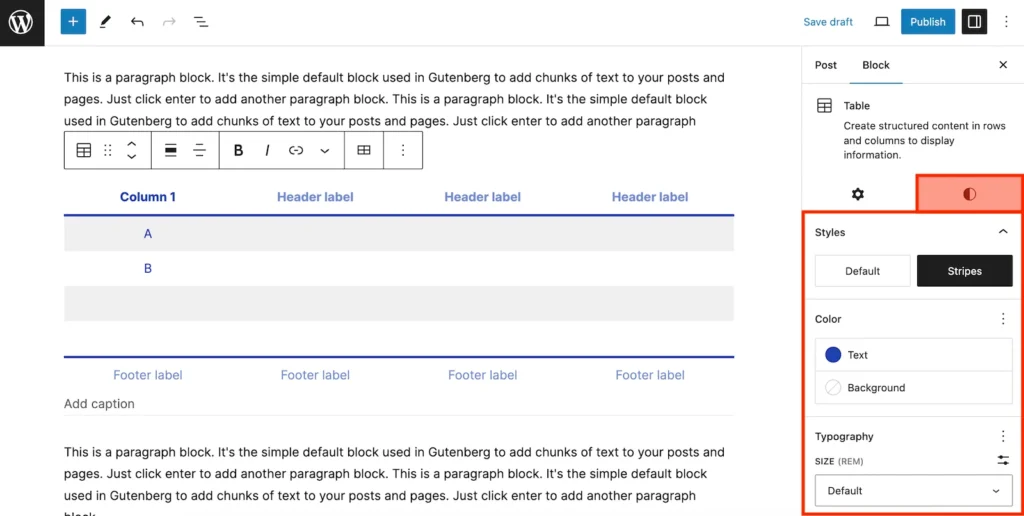
WordPress Gutenberg membuka peluang bagi tema untuk menambahkan style khusus pada block editor. Dengan menambahkan file block-editor.css ke folder assets/css dan mendaftarkannya melalui functions.php, Anda dapat mengontrol tampilan blok di editor.
Contoh kode enqueue:
function mycustomtheme_gutenberg_assets() { wp_enqueue_style( 'mycustomtheme-gutenberg', get_theme_file_uri( '/assets/css/block-editor.css' ), false, '1.0', 'all' );
}
add_action( 'enqueue_block_editor_assets', 'mycustomtheme_gutenberg_assets' );
Jika Anda ingin menyediakan template part khusus untuk blok seperti cover atau heading, buat folder block-templates dan letakkan file cover.html atau heading.html. Informasi lebih lengkap dapat ditemukan pada artikel Perbandingan antara Gutenberg dan Page Builder Klasik: Mana Lebih Efisien?.
Optimalisasi SEO pada Tema

Walaupun SEO sering dianggap tugas plugin, tema yang baik dapat memberikan pondasi yang kuat. Pastikan struktur heading logis (H1 hanya pada judul halaman), gunakan tag alt pada gambar, serta sertakan schema markup jika memungkinkan. Untuk memperdalam aspek lokal, Anda dapat membaca Optimasi SEO Lokal bagi Usaha Kecil di Indonesia yang menjelaskan teknik-teknik khusus untuk pasar Indonesia.
tips mengoptimalkan gambar agar SEO friendly
- Gunakan format WebP atau AVIF untuk ukuran file lebih kecil.
- Tambahkan atribut
widthdanheightpada tagimgagar browser dapat mengalokasikan ruang sebelum gambar dimuat. - Kompress gambar dengan alat seperti TinyPNG atau ShortPixel.
- Masukkan deskripsi yang relevan pada
altdantitleuntuk meningkatkan relevansi pencarian.
Implementasi tip di atas dapat dilakukan pada fungsi mycustomtheme_setup() dengan menambahkan filter wp_handle_upload_prefilter untuk meng‑compress otomatis setiap gambar yang di‑upload.
Menggunakan Widget dan Customizer
WordPress Customizer memungkinkan pengguna mengubah tampilan tema tanpa menyentuh kode. Tambahkan dukungan Customizer di functions.php dengan cara berikut:
function mycustomtheme_customize_register( $wp_customize ) { // Section untuk warna utama $wp_customize->add_section( 'color_section', array( 'title' => __( 'Warna Tema', 'mycustomtheme' ), 'priority' => 30, ) ); // Setting warna utama $wp_customize->add_setting( 'primary_color', array( 'default' => '#0073aa', 'transport' => 'refresh', ) ); // Kontrol warna utama $wp_customize->add_control( new WP_Customize_Color_Control( $wp_customize, 'primary_color_control', array( 'label' => __( 'Warna Utama', 'mycustomtheme' ), 'section' => 'color_section', 'settings' => 'primary_color', ) ) );
}
add_action( 'customize_register', 'mycustomtheme_customize_register' );
Setelah menambahkan kode di atas, pengguna dapat mengubah warna utama tema melalui menu Appearance → Customize. Kombinasikan dengan widget area untuk sidebar atau footer menggunakan fungsi register_sidebar().
Pengujian dan Debugging
Sebelum mempublikasikan tema, lakukan serangkaian tes:
- Validasi HTML & CSS: Gunakan W3C Validator untuk memastikan markup bersih.
- Cross‑browser: Cek tampilan di Chrome, Firefox, Safari, dan Edge.
- Responsif: Pastikan layout beradaptasi pada perangkat mobile dengan breakpoint yang tepat.
- Performance: Analisis kecepatan menggunakan Google PageSpeed Insights; optimalkan ukuran file CSS/JS bila diperlukan.
Jika menemukan error PHP, periksa debug.log yang berada di folder wp-content. Aktifkan WP_DEBUG_LOG di wp-config.php untuk menyimpan semua pesan error ke file log.
Publikasi Tema ke Direktori Resmi
Setelah tema diuji dan dianggap stabil, Anda dapat mengirimkannya ke repositori resmi WordPress. Prosesnya meliputi:
- Membuat akun di WordPress.org dan mengajukan permohonan akses ke Theme Repository.
- Menyiapkan file
readme.txtdengan format standar. - Menggunakan GitHub atau SVN untuk mengunggah tema.
- Menunggu proses review oleh tim WordPress. Pastikan tema memenuhi pedoman keamanan, kode, dan lisensi.
Jika tujuan Anda bukan distribusi publik, Anda tetap dapat menyimpan tema di Git repository pribadi dan meng‑deploy ke situs klien menggunakan Composer atau WP‑CLI.
Dengan mengikuti tutorial membuat tema WordPress dari nol ini, Anda tidak hanya memperoleh kontrol penuh atas tampilan dan fungsionalitas situs, tetapi juga meningkatkan pemahaman tentang arsitektur WordPress secara menyeluruh. Selanjutnya, Anda dapat menambahkan fitur-fitur lanjutan seperti integrasi WooCommerce, AJAX loading, atau bahkan headless CMS menggunakan REST API.
Terus eksplorasi, bereksperimen dengan desain, dan manfaatkan komunitas WordPress yang sangat suportif. Setiap tema yang berhasil dirilis akan menjadi portofolio berharga untuk karier pengembangan web Anda.