
Daftar Isi
- Strategi backup otomatis WordPress yang efektif
- Langkah-langkah strategi backup otomatis WordPress
- Plugin backup otomatis terpopuler: mana yang paling cocok?
- Backup otomatis dengan layanan cloud eksternal
- Strategi backup otomatis pada situs WordPress untuk keamanan ekstra
- Tips praktis untuk memaksimalkan backup otomatis
- Pertimbangan biaya dan skalabilitas
Setiap pemilik situs WordPress tahu betapa pentingnya menjaga data tetap aman. Mulai dari posting blog, produk e‑commerce, hingga komentar pelanggan—semua itu merupakan aset berharga yang bisa hilang dalam sekejap kalau tidak ada mekanisme pencadangan yang tepat. Untungnya, dunia WordPress menawarkan banyak cara untuk mengotomatisasi proses backup, sehingga Anda tidak perlu lagi khawatir ketika server mengalami gangguan atau terjadi serangan.
Artikel ini akan mengupas tuntas Strategi Backup Otomatis WordPress mulai dari pemilihan plugin, penggunaan layanan cloud, hingga langkah‑langkah praktis yang dapat langsung Anda terapkan. Tidak hanya itu, kami juga akan menambahkan perbandingan plugin terpopuler, tips keamanan, serta contoh integrasi dengan alat lain yang sering dipakai oleh developer.
Jika Anda baru saja meluncurkan toko online atau sedang merencanakan migrasi ke WordPress, bacalah sampai akhir. Di tengah artikel, ada tabel perbandingan yang membantu Anda memilih solusi backup yang paling cocok, serta beberapa tautan internal yang akan memperkaya pengetahuan Anda tentang plugin e‑commerce paling populer untuk WordPress dan plugin keamanan terbaik untuk WordPress.
Strategi backup otomatis WordPress yang efektif
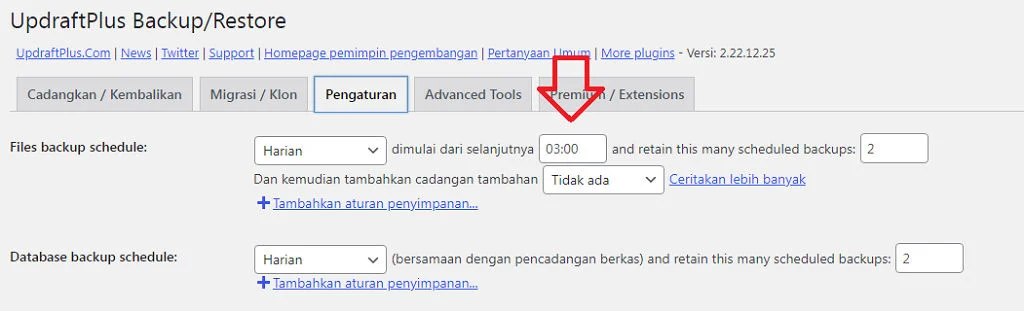
Mengimplementasikan strategi backup otomatis WordPress bukan sekadar menekan satu tombol “Backup”. Anda harus mempertimbangkan frekuensi pencadangan, lokasi penyimpanan, serta cara memulihkan data dengan cepat. Berikut beberapa komponen utama yang harus ada dalam rencana backup Anda:
- Frekuensi backup: Harian, mingguan, atau setiap kali ada perubahan penting.
- Jenis data yang dicadangkan: Database, file media, tema, serta plugin.
- Lokasi penyimpanan: Server lokal, layanan cloud (Google Drive, Dropbox, Amazon S3), atau kombinasi keduanya.
- Automasi & monitoring: Notifikasi email atau integrasi dengan Slack ketika backup gagal.
Langkah-langkah strategi backup otomatis WordPress
Berikut urutan aksi yang dapat Anda ikuti untuk membangun strategi backup otomatis WordPress yang solid:
- Identifikasi kebutuhan backup: Apakah situs Anda berisi konten statis atau memiliki transaksi e‑commerce yang memerlukan pencadangan real‑time?
- Pilih plugin backup: Pilihlah plugin yang mendukung penjadwalan, penyimpanan cloud, dan pemulihan satu‑klik. Contoh populer ada pada tabel perbandingan di bawah.
- Konfigurasikan penyimpanan remote: Hubungkan plugin dengan akun Google Drive, Dropbox, atau Amazon S3 untuk menghindari kehilangan data jika server utama rusak.
- Atur jadwal otomatis: Setel backup harian untuk database dan mingguan untuk file media, atau sesuaikan dengan volume perubahan situs.
- Uji pemulihan secara berkala: Lakukan restore pada lingkungan staging untuk memastikan file backup tidak korup.
- Monitor dan notifikasi: Aktifkan email atau webhook agar Anda langsung tahu bila backup gagal atau berhasil.
Selain itu, pastikan plugin backup yang Anda pilih kompatibel dengan optimasi gambar untuk performa WordPress. Gambar yang terlalu besar dapat memperlambat proses backup, sehingga penggunaan plugin kompresi gambar menjadi nilai tambah.
Plugin backup otomatis terpopuler: mana yang paling cocok?
Berikut tabel perbandingan singkat yang menyoroti kelebihan dan kekurangan beberapa plugin backup otomatis pada situs WordPress. Pilihlah yang paling sesuai dengan kebutuhan Anda, baik itu toko online, blog pribadi, atau portal perusahaan.
| Plugin | Fitur Utama | Harga | Penyimpanan Cloud | Kemudahan Penggunaan |
|---|---|---|---|---|
| UpdraftPlus | Backup terjadwal, restore satu‑klik, integrasi dengan 30+ layanan cloud | Gratis / Pro mulai $70/tahun | Google Drive, Dropbox, Amazon S3, Azure, dan lain‑lain | Ramah pemula, antarmuka intuitif |
| BackWPup | Backup database & file, migrasi situs, dukungan FTP | Gratis / Premium $39/tahun | Dropbox, S3, Rackspace, Google Cloud | Pengaturan sedikit lebih teknis |
| BlogVault | Backup real‑time, staging site, pemulihan cepat | Mulai $89/tahun | Penyimpanan di server BlogVault (cloud milik mereka) | Sangat mudah, cocok untuk pemilik toko e‑commerce |
| Duplicator | Clone & migrasi situs, backup manual & otomatis | Gratis / Pro $59/tahun | Google Drive, Dropbox (via add‑on) | Berorientasi developer, sedikit kurva belajar |
Jika Anda menjalankan toko online, BlogVault sering direkomendasikan karena backup real‑time yang melindungi transaksi penting. Namun, bagi mereka yang menginginkan fleksibilitas penyimpanan cloud, UpdraftPlus tetap menjadi pilihan utama.
Backup otomatis dengan layanan cloud eksternal
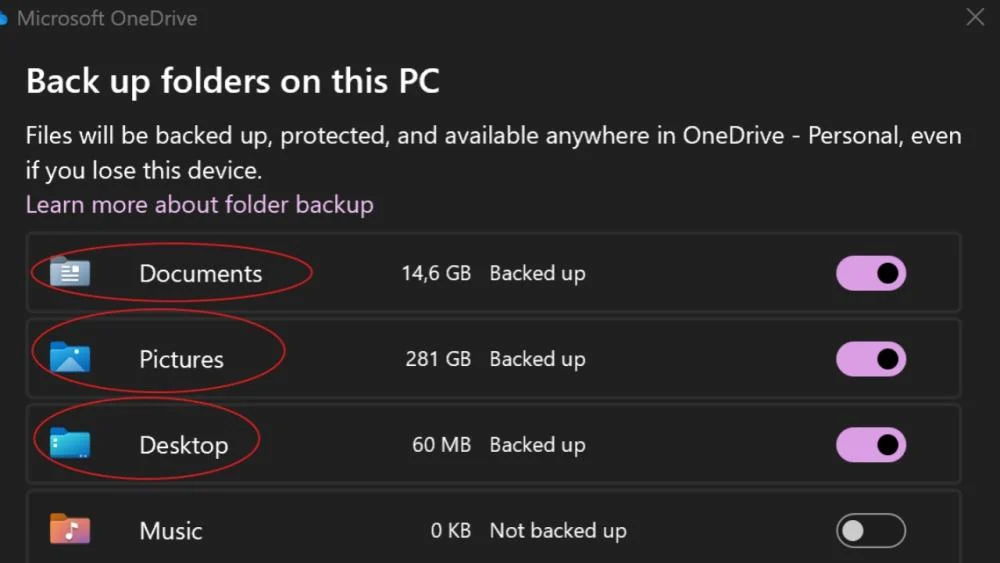
Backup lokal memang penting, tetapi menambahkan lapisan cloud akan mengurangi risiko kehilangan total data. Layanan seperti Google Drive, Dropbox, dan Amazon S3 menyediakan redundansi tinggi serta keamanan yang terkelola. Berikut beberapa langkah praktis untuk menghubungkan plugin backup dengan layanan cloud:
- Masuk ke dasbor plugin backup pilihan Anda.
- Pilih “Add Remote Storage” atau “Cloud Destination”.
- Masukkan API key atau OAuth token yang didapat dari akun cloud Anda.
- Uji koneksi untuk memastikan plugin dapat mengunggah file backup.
- Setel retensi backup (misalnya simpan 30 hari terakhir) agar tidak menghabiskan kuota penyimpanan.
Tip tambahan: gunakan perbandingan platform iklan untuk mempromosikan layanan backup premium Anda—strategi pemasaran yang cerdas dapat meningkatkan nilai layanan tambahan bagi klien.
Strategi backup otomatis pada situs WordPress untuk keamanan ekstra

Backup bukan satu‑satunya lapisan pertahanan. Kombinasikan strategi backup otomatis WordPress dengan plugin keamanan, firewall, dan scanning malware. Dengan begitu, bila situs Anda terkena serangan, Anda dapat memulihkan versi bersih tanpa harus memulai dari nol.
Beberapa plugin keamanan yang dapat dipasangkan bersama plugin backup antara lain Plugin Keamanan Terbaik untuk WordPress – Panduan Lengkap 2026. Mereka menawarkan fitur deteksi intrusi, hardening file, dan notifikasi real‑time.
Tips praktis untuk memaksimalkan backup otomatis
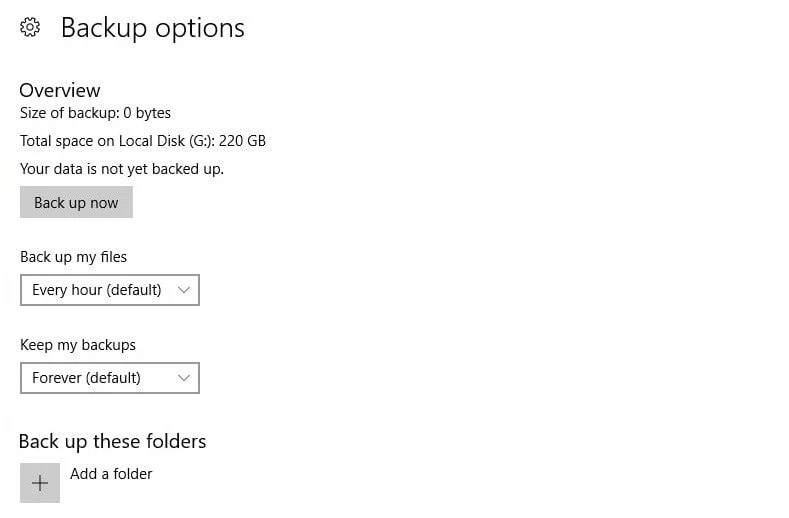
Berikut beberapa tips yang sering terlupakan namun sangat membantu:
- Gunakan enkripsi saat mengunggah backup ke cloud, sehingga data tetap aman meski kredensial cloud Anda bocor.
- Rotasi backup: Simpan backup harian untuk 7 hari terakhir, backup mingguan untuk 4 minggu, dan backup bulanan untuk 12 bulan.
- Automasi notifikasi ke Slack atau Telegram agar tim dapat langsung menindaklanjuti bila ada kegagalan.
- Jangan mencampur backup dengan file cache; bersihkan cache sebelum backup untuk mengurangi ukuran file.
- Uji restore secara berkala, terutama setelah pembaruan besar pada tema atau plugin.
Pertimbangan biaya dan skalabilitas

Jika situs Anda berada pada skala kecil, paket gratis dari plugin seperti UpdraftPlus atau BackWPup sudah cukup. Namun, untuk situs dengan traffic tinggi atau toko dengan ratusan produk, investasi pada layanan premium (misalnya BlogVault atau UpdraftPlus Pro) menjadi wajar. Biaya tambahan biasanya mencakup penyimpanan cloud lebih besar, dukungan 24/7, serta fitur backup real‑time.
Pastikan pula bahwa layanan backup yang Anda pilih dapat menyesuaikan diri dengan pertumbuhan situs. Misalnya, saat trafik meningkat, frekuensi backup dapat dinaikkan secara otomatis tanpa harus menambah beban server secara signifikan.
Dengan strategi backup otomatis WordPress yang tepat, Anda tidak hanya melindungi konten, tetapi juga menjaga kepercayaan pengunjung dan pelanggan. Keamanan data menjadi nilai jual tambahan, terutama bila Anda mengelola toko online atau portal berita yang sensitif terhadap downtime.
Terakhir, jangan lupa untuk terus memperbarui plugin backup dan keamanan, serta mengikuti rekomendasi resmi WordPress. Kombinasi backup yang kuat, keamanan yang terintegrasi, dan pemantauan yang konsisten akan membuat situs Anda tetap tangguh dalam menghadapi segala tantangan.
Selamat mengimplementasikan strategi backup otomatis pada situs WordPress Anda! Semoga panduan ini membantu Anda tidur lebih nyenyak, mengetahui bahwa data Anda selalu terlindungi.