

Daftar Isi
- panduan migrasi situs ke WordPress multisite: Persiapan Awal yang Tidak Boleh Dilewatkan
- Checklist Persiapan Server
- Menentukan Struktur Sub‑Domain atau Sub‑Folder
- Backup & Staging Environment
- Langkah‑Langkah Implementasi WordPress Multisite
- 1. Aktifkan Multisite di wp-config.php
- 2. Buat Jaringan Situs
- 3. Tambahkan Kode ke wp-config.php & .htaccess
- 4. Login Ulang & Verifikasi Jaringan
- Migrasi Konten dari Situs Tunggal ke Multisite
- Metode Manual dengan Export/Import
- Metode Database Migration dengan WP‑CLI
- Gunakan Plugin Migrasi
- Penyesuaian Setelah Migrasi
- Pengaturan Media & Gambar
- Pengelolaan Tema & Plugin
- Pengaturan SEO & Permalink
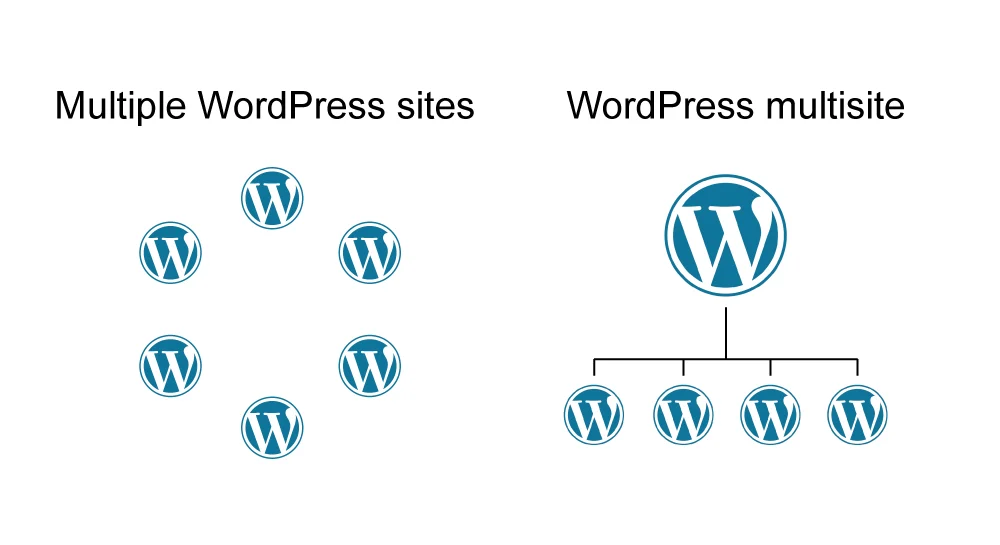
- Perbandingan: WordPress Single Site vs. WordPress Multisite
- Tips & Trik Lanjutan panduan migrasi situs ke WordPress Multisite untuk Memaksimalkan WordPress Multisite
- 1. Optimasi Database dengan WP‑Optimize
- 2. Gunakan CDN untuk Media Global
- 3. Automasi Deployment dengan Git & WP‑CLI
- 4. Monitoring Kinerja dengan Google Analytics
- 5. Pengelolaan Email dengan SMTP Terpusat
- Memecahkan Masalah Umum Setelah Migrasi
- Error “Database Connection”
- Sub‑Domain Tidak Berfungsi
- Gambar Hilang Setelah Migrasi
- Plugin Tidak Aktif di Semua Situs
- Langkah Selanjutnya Setelah Migrasi Selesai
Berpindah ke WordPress multisite memang terdengar menantang, terutama jika Anda belum pernah mengotak-atik jaringan situs sebelumnya. Pada artikel ini, saya akan membahas panduan migrasi situs ke WordPress multisite secara detail. Mulai dari persiapan server, instalasi multisite, hingga memindahkan konten dan menyesuaikan pengaturan. Semua disajikan dengan bahasa yang santai namun tetap profesional, sehingga baik pemula maupun developer berpengalaman dapat mengikutinya tanpa kebingungan.
Selain itu, saya akan menyelipkan beberapa tips praktis yang sering terlewatkan, seperti cara mengoptimalkan performa gambar setelah migrasi (Optimasi Gambar untuk Performa WordPress – Panduan Lengkap 2026) dan bagaimana mengintegrasikan AI untuk meningkatkan efisiensi kerja tim (Cara Mengoptimalkan Model AI untuk Startup: Panduan Praktis). Yuk, kita mulai!
panduan migrasi situs ke WordPress multisite: Persiapan Awal yang Tidak Boleh Dilewatkan

Sebelum mengaktifkan jaringan multisite, ada beberapa hal penting yang harus Anda selesaikan terlebih dahulu. Tanpa fondasi yang kuat, proses migrasi bisa berakhir dengan error yang sulit di‑troubleshoot.
Checklist Persiapan Server
- Pastikan versi PHP minimal 7.4 dan MySQL 5.7 atau MariaDB 10.2.
- Aktifkan modul
mod_rewritedi Apache atau pastikanrewritedi Nginx. - Siapkan backup lengkap (database + file) menggunakan plugin seperti UpdraftPlus atau perintah
mysqldump. - Periksa batas memori PHP (setidaknya 256M) untuk menghindari timeout saat mengimport konten besar.
Menentukan Struktur Sub‑Domain atau Sub‑Folder
WordPress multisite menawarkan dua pilihan utama: sub‑domain (site1.domain.com) atau sub‑folder (domain.com/site1). Pilihan ini tergantung pada kebutuhan SEO, konfigurasi server, dan kebijakan hosting. Jika Anda menginginkan pemisahan yang jelas dan tidak takut mengatur wildcard DNS, sub‑domain bisa menjadi pilihan tepat. Sebaliknya, sub‑folder lebih sederhana untuk kebanyakan shared hosting.
Backup & Staging Environment
Selalu buat staging site sebelum memindahkan konten produksi. Dengan cara ini, Anda dapat menguji proses migrasi tanpa mengganggu pengunjung. Staging dapat dibuat menggunakan plugin WP Staging atau melalui sub‑domain terpisah.
Langkah‑Langkah Implementasi WordPress Multisite
![Panduan Migrasi Situs ke WordPress Multisite - WordPress Multisite Setup [Mentor Guide]](https://juanakbary.com/wp-content/uploads/2026/02/wordpress-multisite-setup-mentor-guide.webp)
1. Aktifkan Multisite di wp-config.php
/* Enable Multisite */
define('WP_ALLOW_MULTISITE', true);
Tambahkan kode di atas tepat sebelum baris /* That's all, stop editing! */. Simpan file, lalu login kembali ke dashboard WordPress.
2. Buat Jaringan Situs
Masuk ke Tools > Network Setup. Pilih antara sub‑domain atau sub‑folder, beri nama jaringan, dan tentukan alamat email admin. Klik “Install”. WordPress akan menampilkan dua set kode: satu untuk wp-config.php dan satu lagi untuk .htaccess.
3. Tambahkan Kode ke wp-config.php & .htaccess
Salin kode yang diberikan WordPress ke file yang bersangkutan. Pastikan tidak ada spasi atau baris kosong yang tidak perlu, karena hal ini dapat menyebabkan error 500.
4. Login Ulang & Verifikasi Jaringan
Setelah menambahkan kode, logout dan login kembali. Anda akan melihat menu “My Sites” di admin bar, menandakan jaringan multisite telah aktif.
Migrasi Konten dari Situs Tunggal ke Multisite
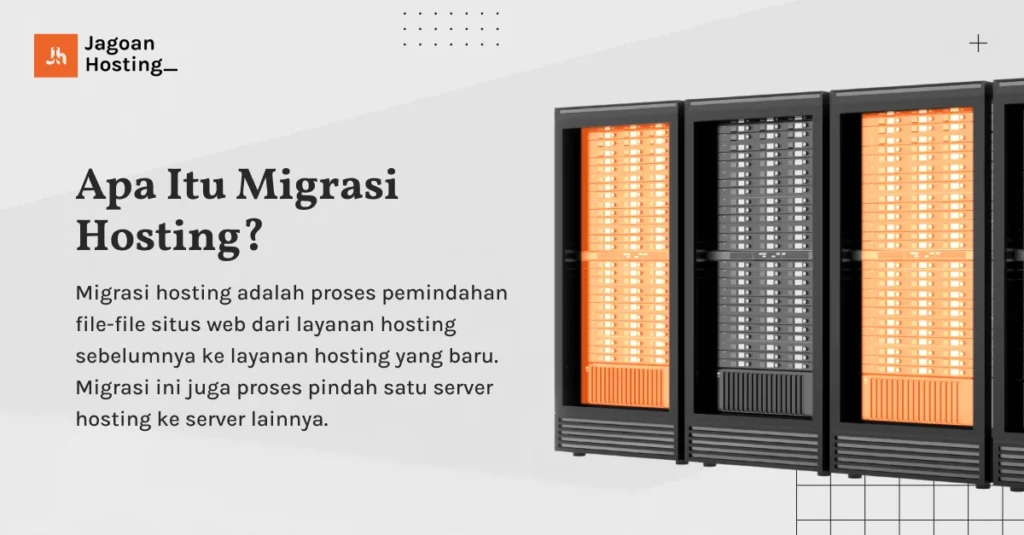
Sekarang jaringan sudah siap, waktunya memindahkan konten. Ada beberapa metode yang dapat dipilih, tergantung pada jumlah situs dan kompleksitas data.
Metode Manual dengan Export/Import
- Buka Tools > Export pada situs sumber, pilih “All content”.
- Di jaringan multisite, buat situs baru (Add New Site) untuk masing‑masing domain/sub‑folder.
- Pada tiap situs baru, pilih Tools > Import dan upload file XML yang sudah diekspor.
Metode ini cocok untuk migrasi kecil (kurang dari 50 post).
Metode Database Migration dengan WP‑CLI
Jika Anda mengelola banyak situs, gunakan WP‑CLI. Contoh perintah:
wp db export oldsite.sql --add-drop-table
wp db import oldsite.sql --url=example.com/site1
Setelah import, jalankan wp search-replace untuk memperbaiki URL lama menjadi URL baru pada jaringan.
Gunakan Plugin Migrasi
Plugin seperti Duplicator atau All-in-One WP Migration menyediakan antarmuka grafis yang memudahkan proses transfer. Pastikan plugin tersebut kompatibel dengan multisite sebelum menggunakannya.
Penyesuaian Setelah Migrasi
Setelah semua konten berhasil dipindahkan, ada beberapa hal yang perlu di‑tune agar jaringan multisite berfungsi optimal.
Pengaturan Media & Gambar
Setiap situs dalam jaringan menyimpan media di folder /wp-content/uploads/sites/{site_id}/. Untuk menghindari duplikasi, aktifkan plugin Media Library Organizer atau gunakan script custom untuk memindahkan file lama ke struktur baru.
Jangan lupa membaca Optimasi Gambar untuk Performa WordPress – Panduan Lengkap 2026 agar gambar tidak memperlambat loading.
Pengelolaan Tema & Plugin
Di jaringan multisite, tema dan plugin di‑install sekali di level jaringan, kemudian di‑aktifkan per‑situs. Pastikan tema yang Anda gunakan mendukung multisite; beberapa tema memiliki opsi khusus untuk menghindari konflik.
Pengaturan SEO & Permalink
Setiap situs dapat memiliki struktur permalink berbeda, namun untuk konsistensi SEO, sebaiknya gunakan format yang seragam (misalnya /post-name/). Instal plugin SEO seperti Yoast SEO atau Rank Math pada level jaringan, lalu sesuaikan pengaturan per‑situs.
Perbandingan: WordPress Single Site vs. WordPress Multisite
| Fitur | WordPress Single Site | WordPress Multisite |
|---|---|---|
| Pengelolaan Admin | Setiap situs memiliki admin terpisah. | Satu super admin mengelola semua situs. |
| Instalasi Tema & Plugin | Instalasi per situs. | Instalasi satu kali di jaringan, aktifkan per situs. |
| Skalabilitas | Terbatas, perlu instalasi terpisah untuk tiap domain. | Mudah menambah situs baru tanpa instalasi ulang. |
| Keamanan | Isolasi penuh antar situs. | Jika satu situs terinfeksi, berpotensi memengaruhi jaringan. |
| Backup & Restore | Backup per situs. | Backup jaringan atau per situs menggunakan plugin khusus. |
| Penggunaan Server | Setiap situs memerlukan resource terpisah. | Berbagi resource, lebih efisien pada server yang kuat. |
Tips & Trik Lanjutan panduan migrasi situs ke WordPress Multisite untuk Memaksimalkan WordPress Multisite
1. Optimasi Database dengan WP‑Optimize
Jaringan multisite menghasilkan tabel tambahan (wp_2_, wp_3_, dst.). Gunakan plugin WP‑Optimize untuk membersihkan revisi, spam comments, dan transients secara teratur.
2. Gunakan CDN untuk Media Global
Jika situs Anda melayani audiens internasional, integrasikan CDN (misalnya Cloudflare) agar media di‑serve dari edge server terdekat.
3. Automasi Deployment dengan Git & WP‑CLI
Deploy tema atau plugin secara otomatis ke seluruh jaringan menggunakan pipeline CI/CD. Ini mengurangi human error dan memastikan konsistensi versi.
4. Monitoring Kinerja dengan Google Analytics
Pasang tracking code secara terpusat pada jaringan, kemudian gunakan segmentasi untuk melihat performa tiap situs. Panduan lengkapnya dapat Anda temukan di Analisis Data Google Analytics untuk Pemula – Panduan Lengkap 2026.
5. Pengelolaan Email dengan SMTP Terpusat
Gunakan plugin seperti WP Mail SMTP dan atur satu server SMTP untuk seluruh jaringan. Ini memudahkan manajemen deliverability dan menghindari blacklist.
Memecahkan Masalah Umum Setelah Migrasi

Walaupun panduan migrasi situs ke WordPress multisite ini sudah sangat lengkap, Anda mungkin masih menemukan beberapa kendala. Berikut beberapa solusi cepat.
Error “Database Connection”
Periksa wp-config.php untuk memastikan kredensial database tepat, serta pastikan tidak ada duplikasi define(‘MULTISITE’, true) yang menimbulkan konflik.
Sub‑Domain Tidak Berfungsi
Pastikan wildcard DNS (*.domain.com) sudah ditambahkan di panel DNS hosting Anda. Selain itu, periksa file .htaccess untuk memastikan aturan rewrite sudah benar.
Gambar Hilang Setelah Migrasi
Gunakan script wp media regenerate via WP‑CLI untuk memulihkan thumbnail yang rusak. Juga, pastikan folder uploads/sites memiliki permission 755.
Plugin Tidak Aktif di Semua Situs
Beberapa plugin memang tidak kompatibel dengan multisite. Periksa dokumentasi plugin atau hubungi support untuk memastikan kompatibilitas.
Langkah Selanjutnya Setelah Migrasi Selesai
Setelah semua situs berhasil masuk ke jaringan, fokuskan energi Anda pada pengembangan konten, peningkatan SEO, dan pemeliharaan keamanan. Manfaatkan fitur-fitur jaringan untuk mempermudah kolaborasi tim: setiap tim dapat memiliki peran khusus (admin, editor, contributor) pada masing‑situs tanpa mengganggu yang lain.
Jangan lupa untuk terus memantau performa server, terutama jika trafik meningkat secara signifikan. Scaling vertikal (menambah RAM/CPU) atau horizontal (menambah server load balancer) dapat menjadi solusi bila diperlukan.
Dengan panduan migrasi situs ke WordPress multisite yang terperinci ini, Anda kini memiliki peta jalan yang jelas untuk mengubah beberapa website menjadi satu ekosistem terkelola dengan efisien. Selamat mencoba, dan semoga jaringan multisite Anda berjalan mulus tanpa hambatan!